Configuración
Si tienes la App de Gmail en tu celular, puedes seguir estos pasos para agregar tu correo de SAED DIGITAL a la app, y recibir los correos y notificaciones en tu teléfono.
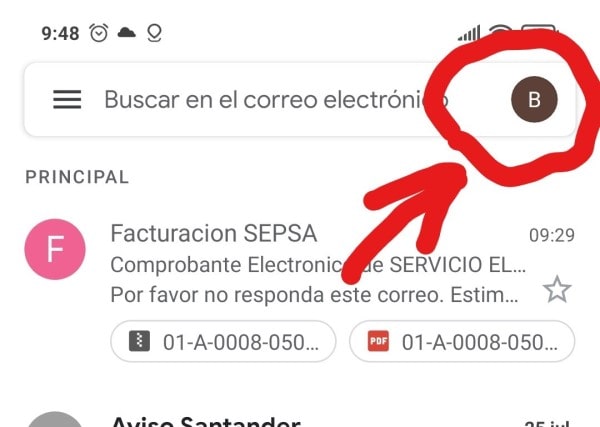
1. Abrir la aplicación de GMAIL en tu teléfono y acceder al menú del perfil (arriba a la derecha, donde está la foto de perfil o las iniciales):
 |
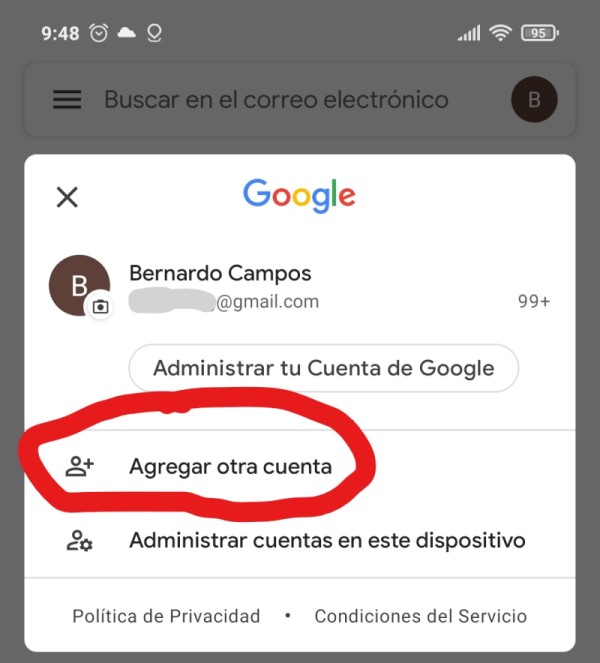
2. Elegir la opción "Agregar otra cuenta":
 |
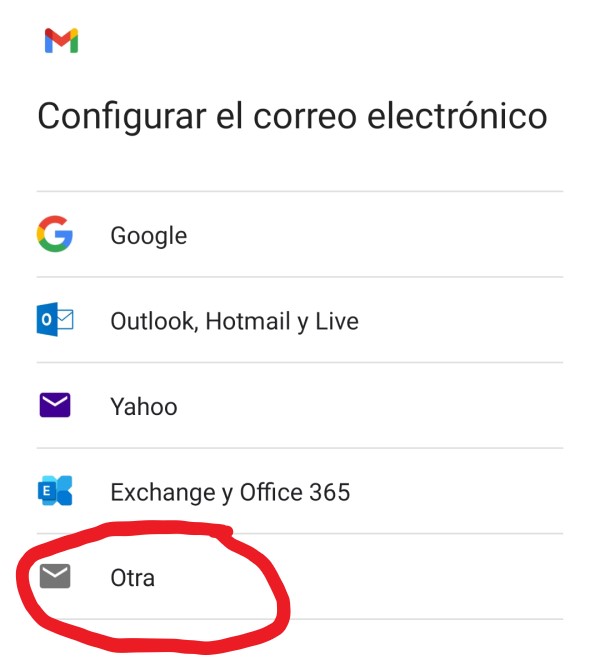
3. En el siguiente paso escoger la opción "Otra":
 |
3. Completamos nuestro correo electrónico: debemos escribirlo completo, por ejemplo, tu.nombre@saed.digital
|
|

4. Indicamos qué tipo de cuenta es: Elegimos la opción 2, (IMAP)
|
|
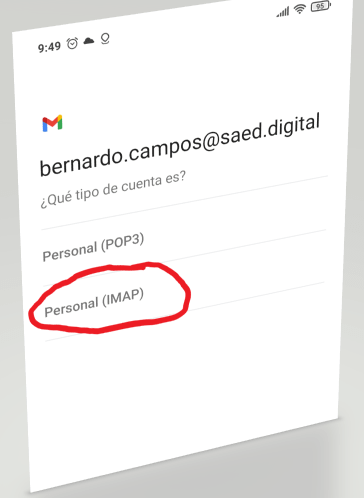
5. Escribimos nuestra contraseña del correo:
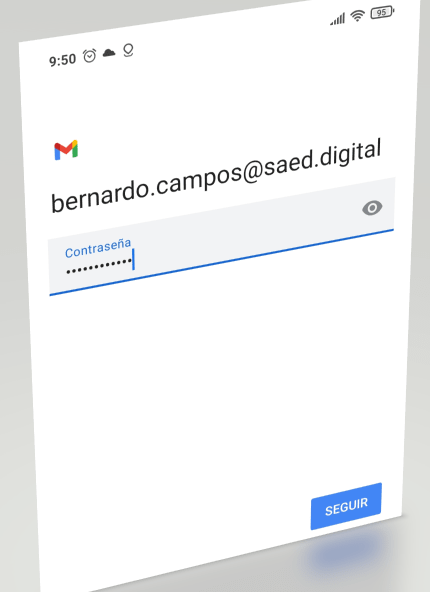 |
6. Donde indica "Servidor de entrada", colocamos mail.saed.digital
Y lo mismo en el paso siguiente
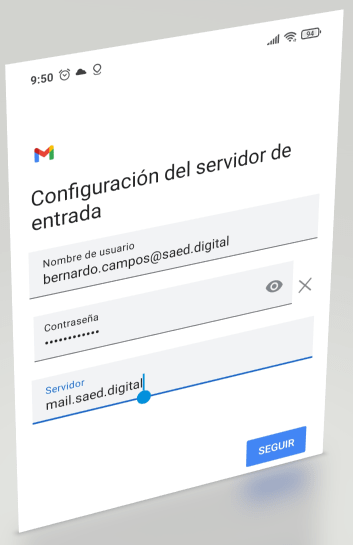  |
7. Si se conectó correctamente, llegaremos a la pantalla de configuración final, donde escogemos la frecuencia de sincronización con el servidor (por defecto, 15 minutos) y si queremos recibir notificaciones y sincronizar el correo
|
|
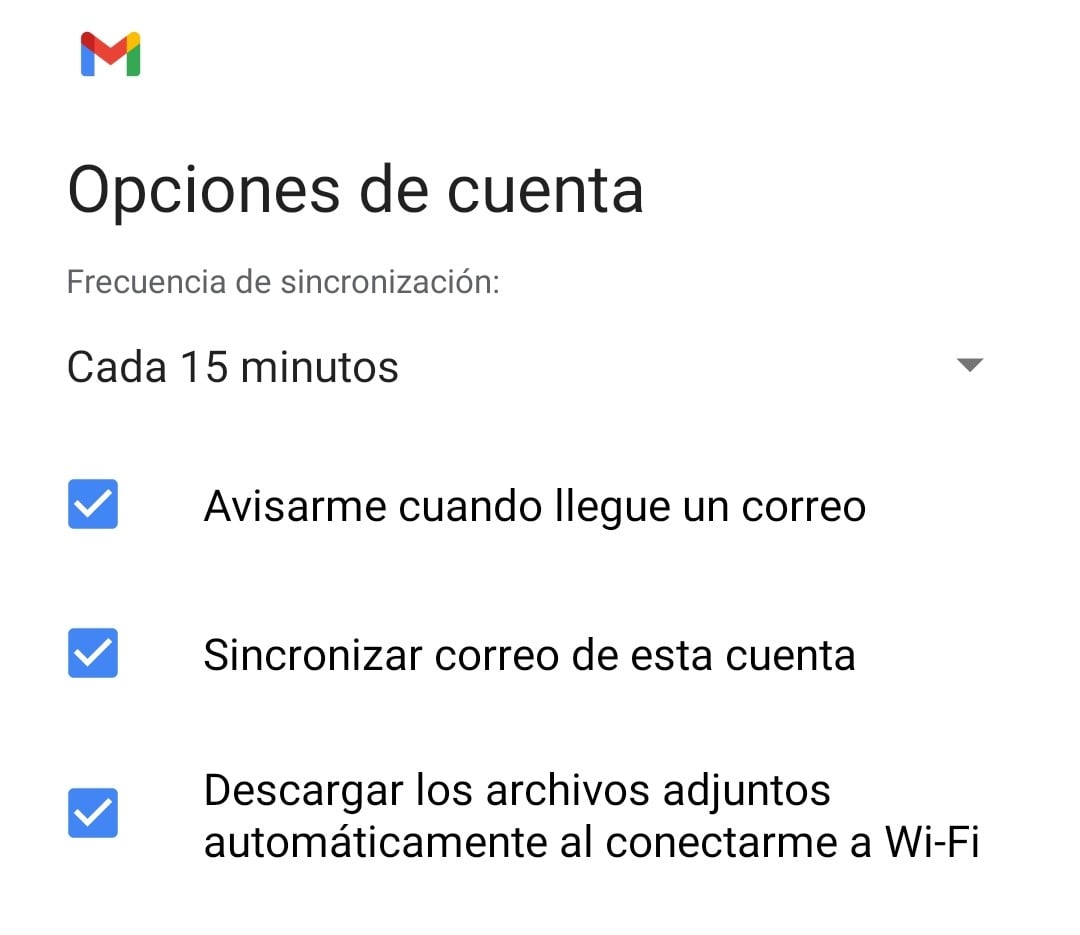
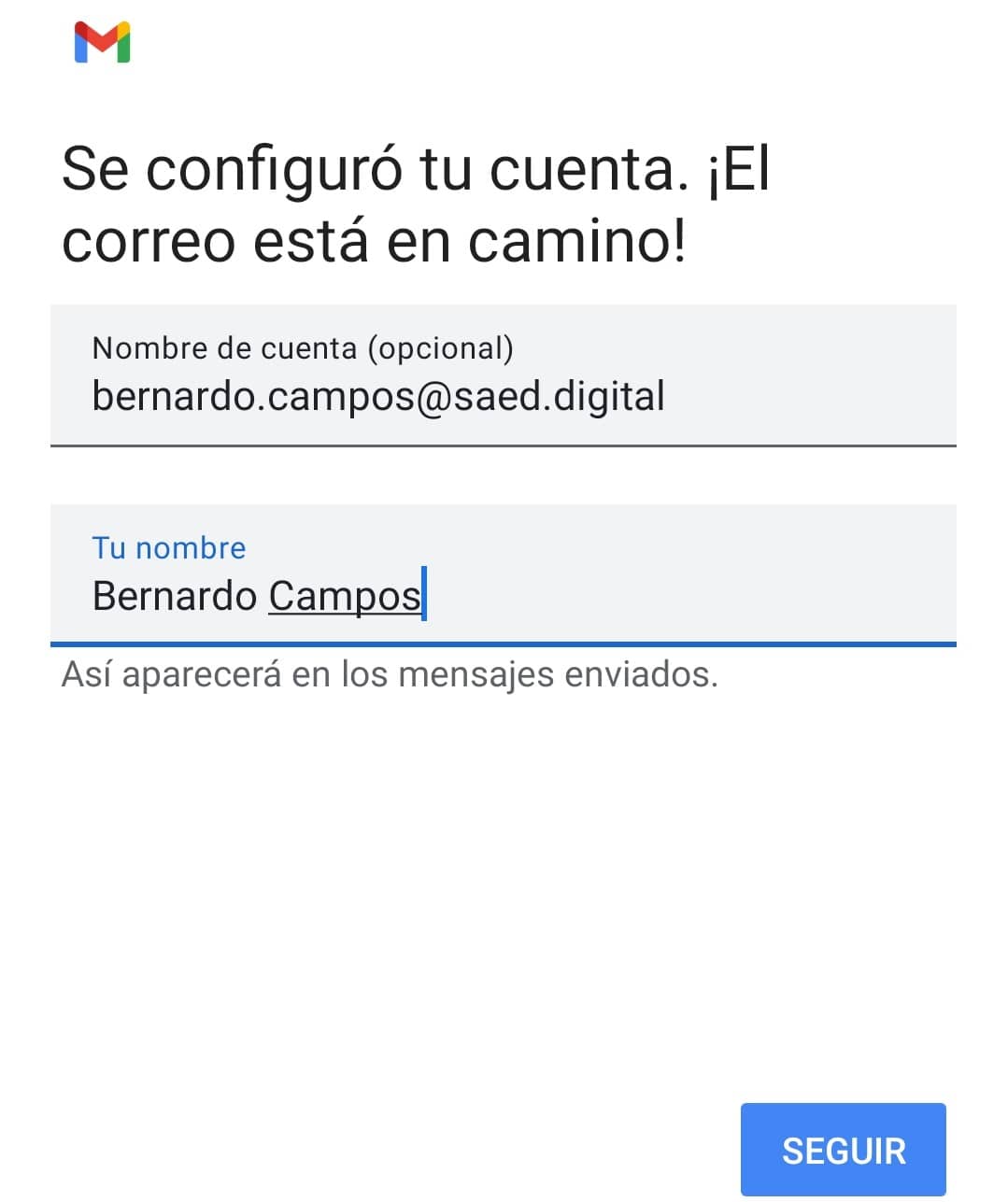
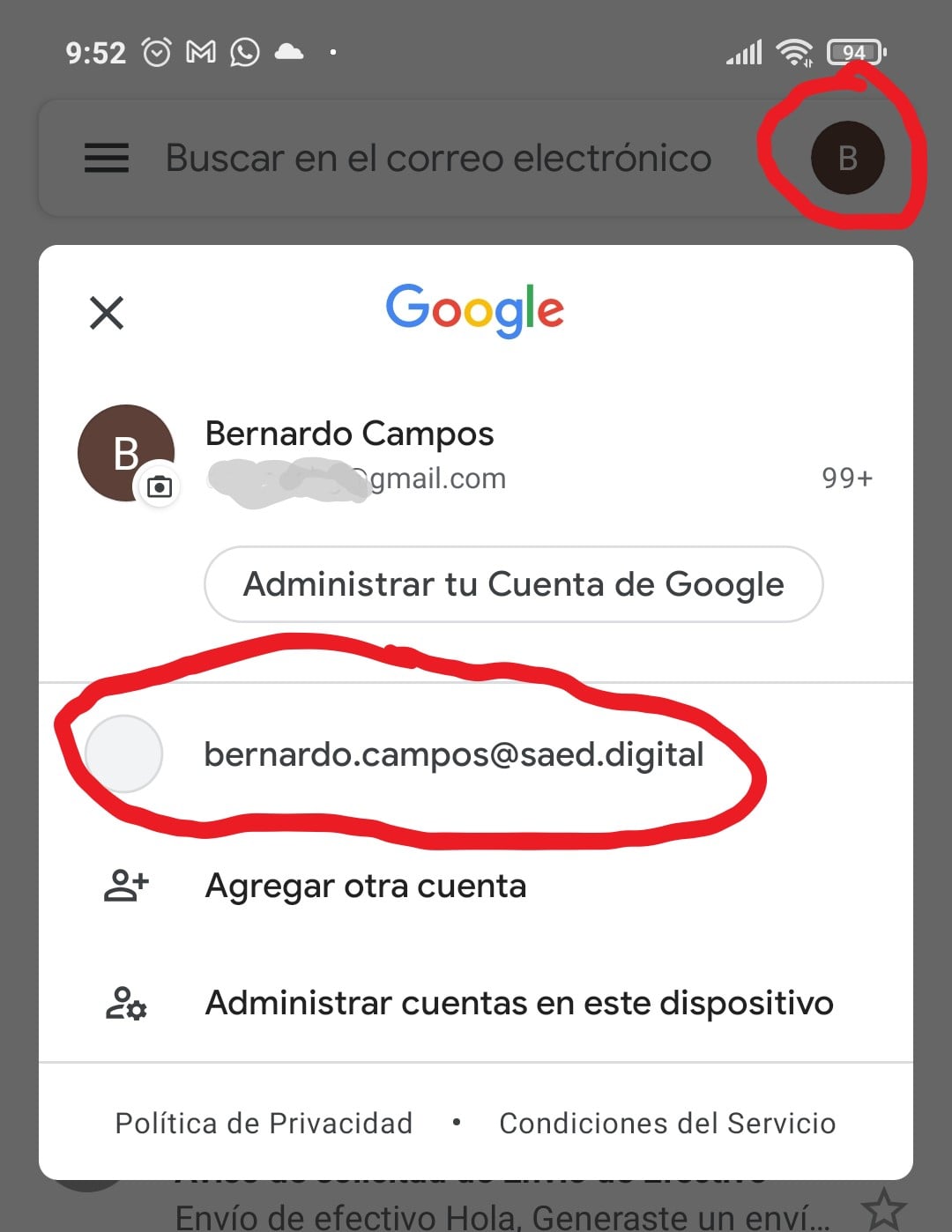
8. Una vez agregada la cuenta, se podrá acceder a ella desde el icono del perfil